
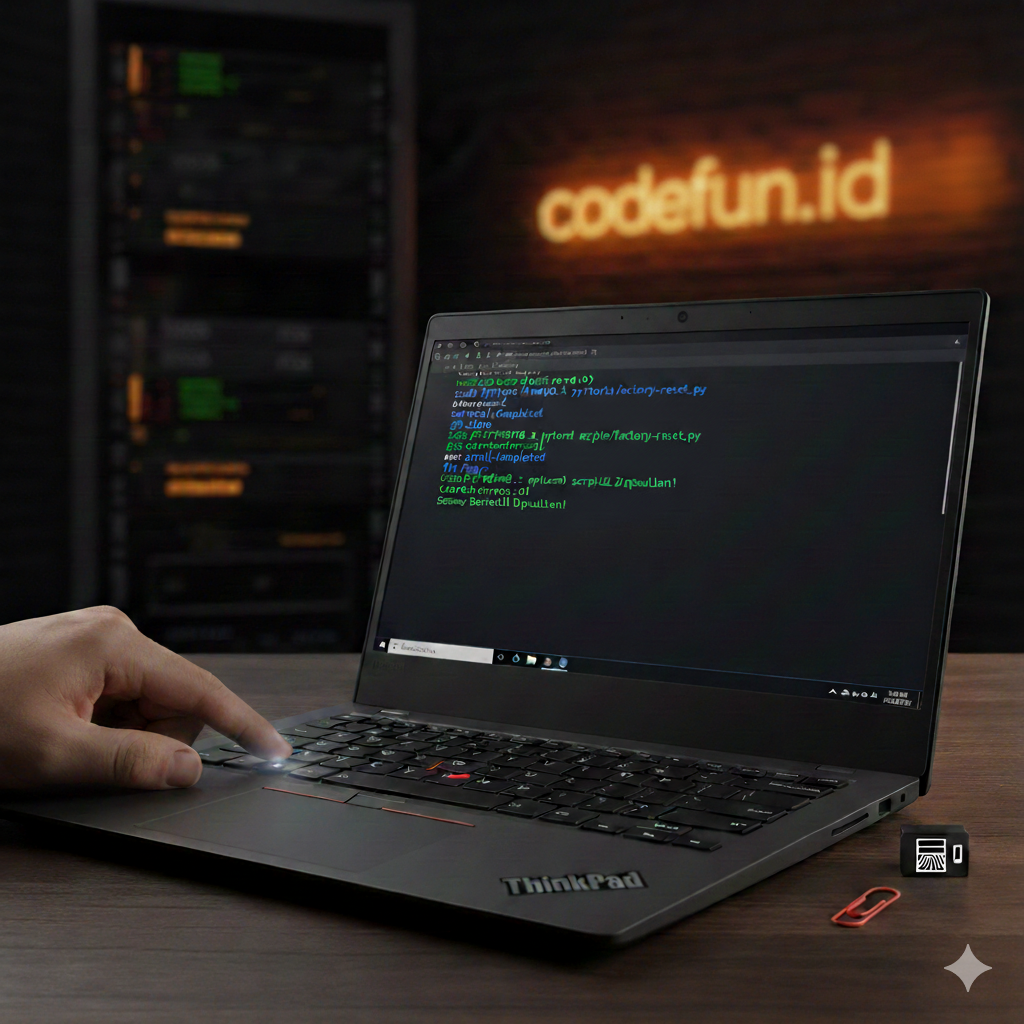
Mengaktifkan Fingerprint ThinkPad Ubuntu seringkali menjadi tantangan bagi pengguna seri X1 Yoga, terutama karena chip Synaptics 06cb:009a sering terkunci oleh sistem Windows. Padahal di Windows lancar jaya, tapi di Ubuntu malah muncul error menyebalkan seperti USBTimeoutError atau Device not found.
Tenang, Anda tidak sendirian. Chip Synaptics Metallica (06cb:009a) memang dikenal “rewel” di Linux karena sering terkunci oleh state Windows. Setelah melalui eksperimen panjang di laboratorium codefun.co.id, kami berhasil menemukan jalur pintasnya.
Berikut adalah panduan lengkap cara “membangunkan” sensor tersebut dari tidur panjangnya.
1. Persiapan: Ritual “Hardware Reset”
Sebelum menyentuh kode, kita harus melepaskan “setup” sisi Windows pada hardware (jika dual boot).
- Matikan Fast Startup di Windows: Masuk ke Control Panel > Power Options dan pastikan Fast Startup tidak tercentang.
- Emergency Reset: Matikan laptop, cabut charger, lalu masukkan klip kertas ke lubang kecil di bawah ThinkPad Anda. Tahan selama 20 detik. Ini adalah cara paling ampuh membuang listrik statis yang mengunci chip biometrik.
2. Instalasi Driver Fingerprint ThinkPad Ubuntu
Buka terminal Ubuntu Anda, dan mari kita mulai aksinya. Kita akan menggunakan driver python-validity.
Bash
# Update sistem dan instal dependensi
sudo apt update
sudo apt install python3-pip python3-usb python3-yaml python3-dev

# Clone repository driver
git clone https://github.com/u-f-p/python-validity.git
cd python-validity
Untuk dokumentasi lengkap driver ini, Anda bisa mengunjungi repositori GitHub python-validity yang dikelola oleh komunitas
Reset Factory via Terminal
Jika sensor Anda membandel, jalankan perintah reset ini untuk mengembalikan chip ke kondisi pabrik:
Bash
# Hentikan layanan bawaan
sudo systemctl stop python3-validity

# Jalankan skrip reset (Pastikan PYTHONPATH diatur ke folder saat ini)
sudo PYTHONPATH=. python3 scripts/factory-reset.py
3. Cara Daftar Jari pada Fingerprint ThinkPad Ubuntu
Setelah sukses di-reset, chip perlu “diajari” cara berkomunikasi dengan Ubuntu.
Bash
# Inisialisasi firmware
sudo PYTHONPATH=. python3 -m validitysensor.init

# Aktifkan jembatan layanan
sudo systemctl start python3-validity open-fprintd

# Daftarkan jari telunjuk Anda
fprintd-enroll namasuser_anda
Tips: Tempel-angkat jari Anda berulang kali sampai muncul tulisan enroll-completed.
4. “Jurus Pamungkas”: Membuat Tombol Darurat
Terkadang, setelah kita masuk ke Windows, sensor bisa macet lagi di Ubuntu. Jangan panik! Kita buat perintah otomatis agar Anda tidak perlu mengetik panjang lebar lagi.
Masukkan alias ini ke dalam file .bashrc Anda:
Bash
echo 'alias fix-finger="sudo systemctl stop python3-validity open-fprintd && sudo PYTHONPATH=/home/user/Downloads/python-validity python3 -m validitysensor.init && sudo systemctl start python3-validity open-fprintd && echo Sensor Berhasil Dipulihkan"' >> ~/.bashrc
source ~/.bashrc
Sekarang, jika sensor macet, Anda cukup mengetik fix-finger di terminal. Boom! Sensor langsung hidup kembali.
Kesimpulan
Mengaktifkan hardware di Linux terkadang butuh sedikit “paksaan”, namun kepuasan saat melihat verify-match di terminal itu tak ternilai harganya. Sekarang ThinkPad X1 Yoga Anda sudah secepat Windows dalam urusan login, tapi dengan kekuatan penuh Ubuntu.
Punya masalah serupa atau hardware lain yang belum kedetek? Tulis di kolom komentar atau hubungi kami di codefun.id!
Jangan lupa cek artikel kami lainnya di codefun.id untuk tips optimasi Ubuntu lainnya.
Leave a Reply